Bingkai yang pantas untuk aplikasimu.
Screenshot App Store, mockup perangkat, rekaman layar dalam frame, sampai video produk. Semua dibuat di browser, dan file-mu tetap di perangkatmu.
- studio dalam satu tempat
- 5
- template App Store dan Google Play
- 45
- kategori aplikasi
- 11
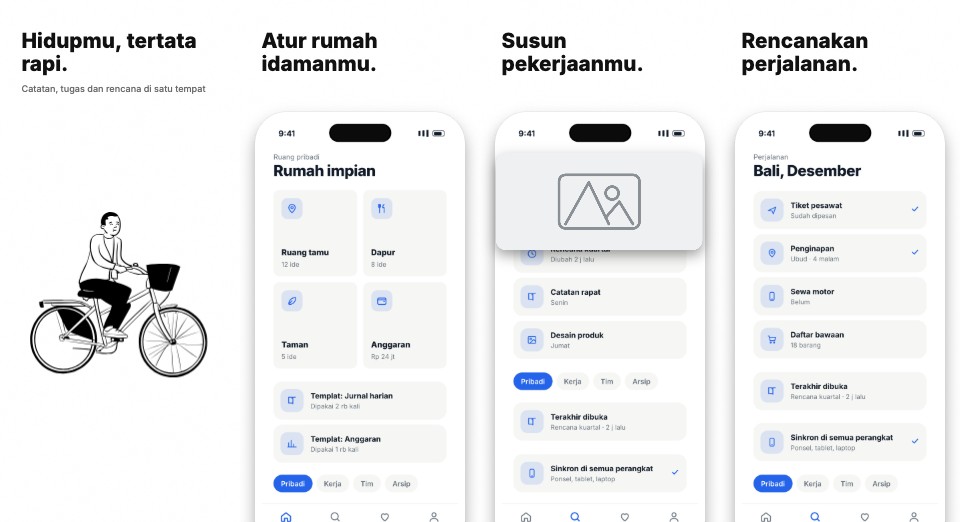
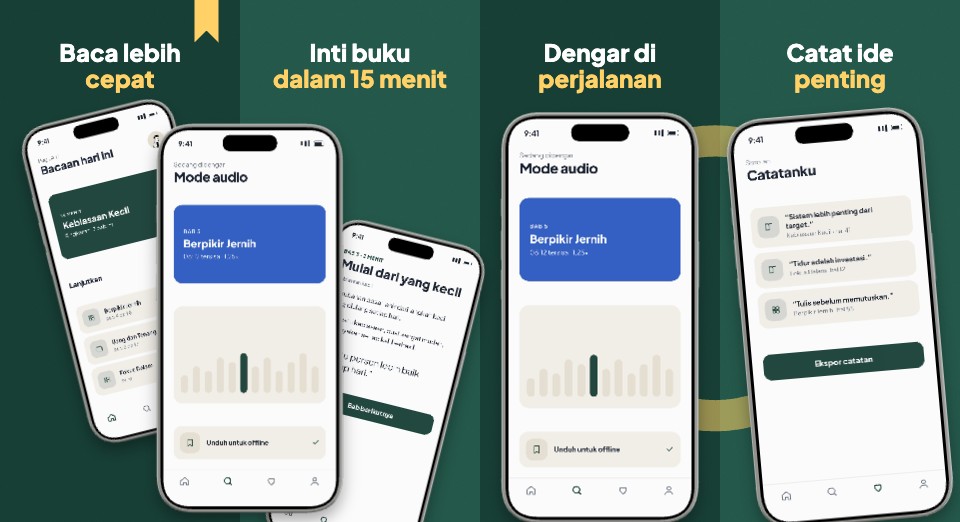
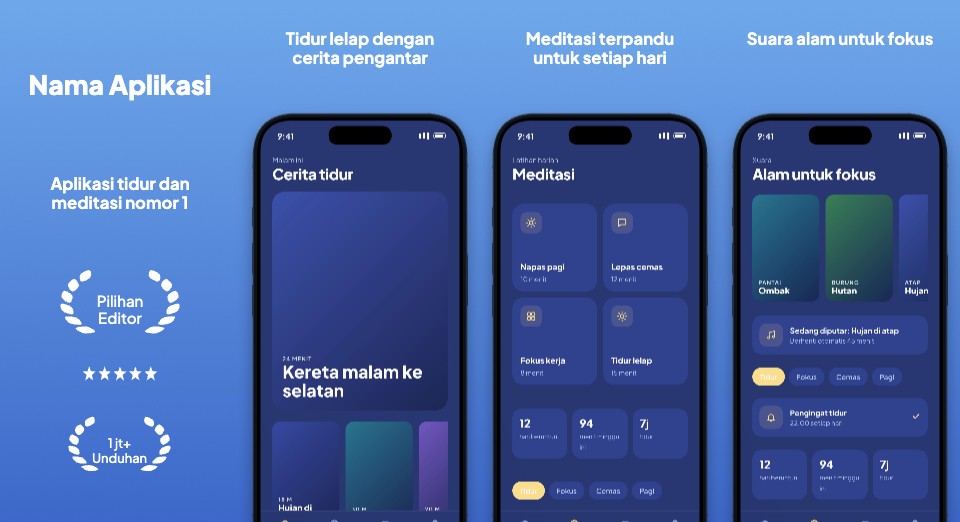
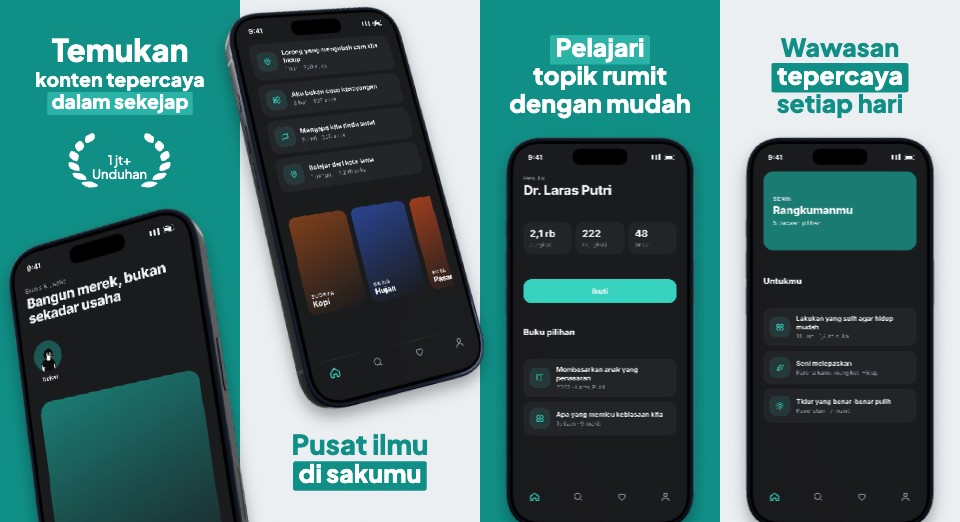
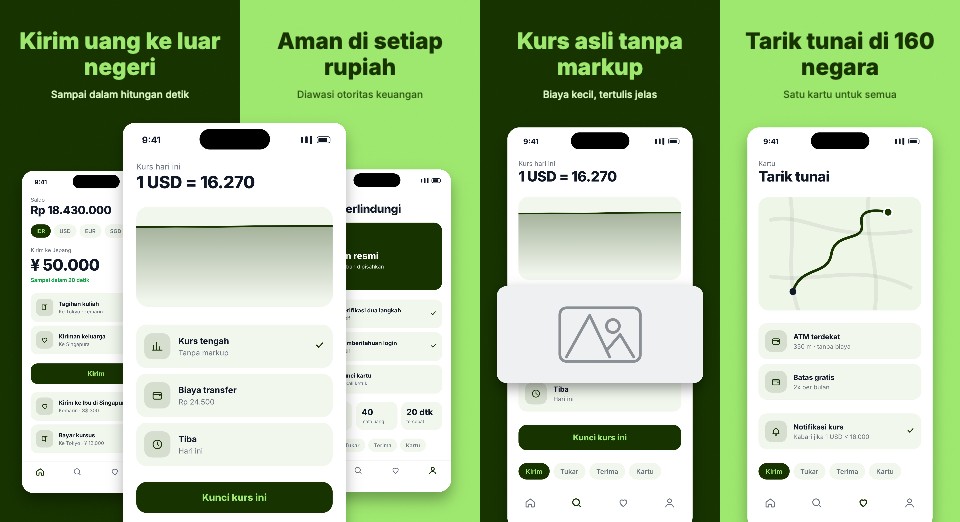
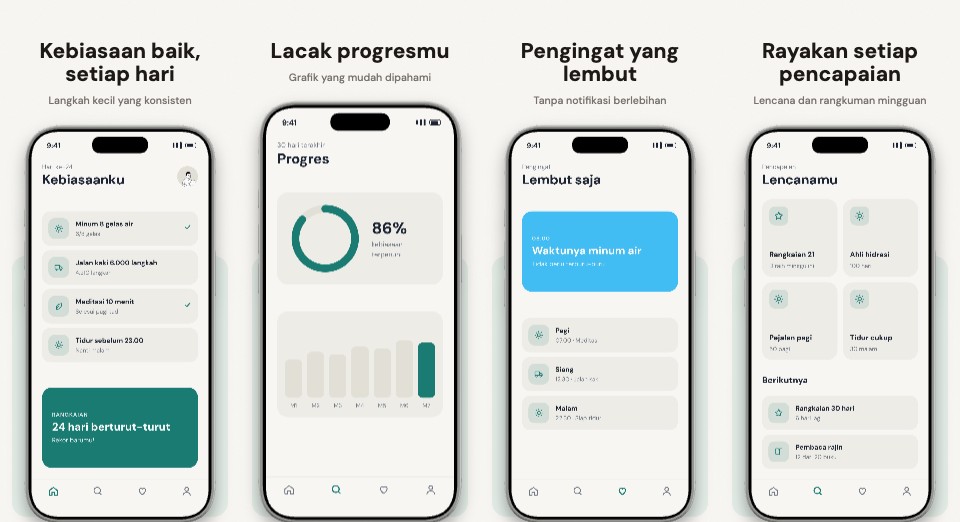
Satu bahan, lima cara memamerkannya.
Setiap jenis pekerjaan punya studionya sendiri, dengan alat yang ia butuhkan saja. Mesin di baliknya sama, jadi screenshot yang sama bisa dipakai di mana pun.
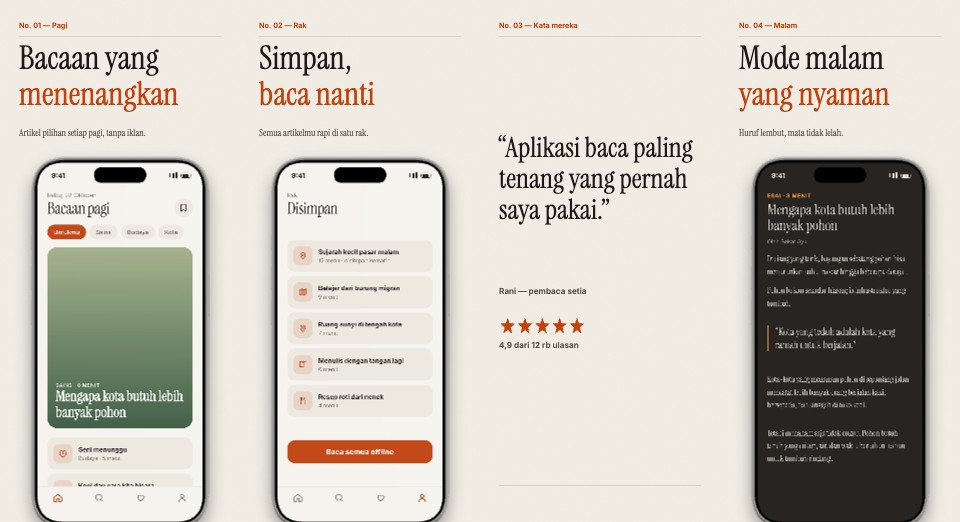
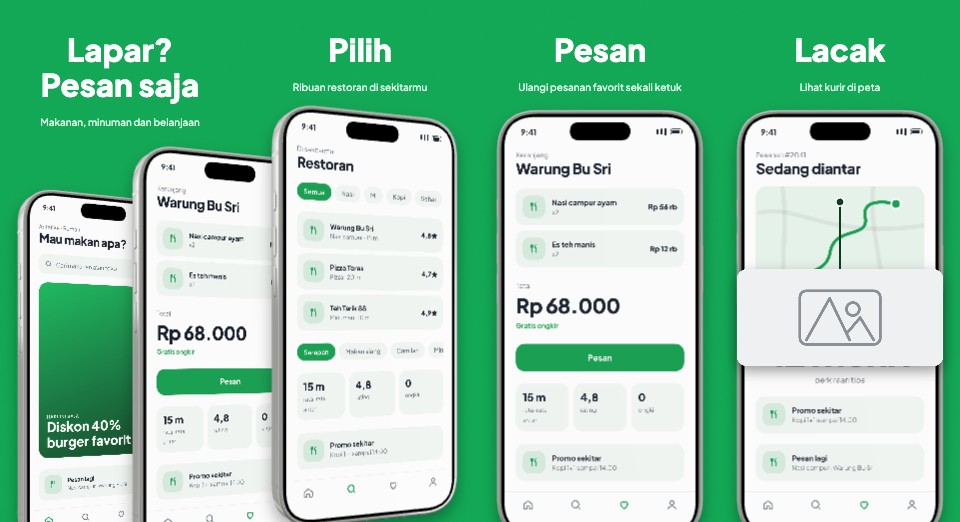
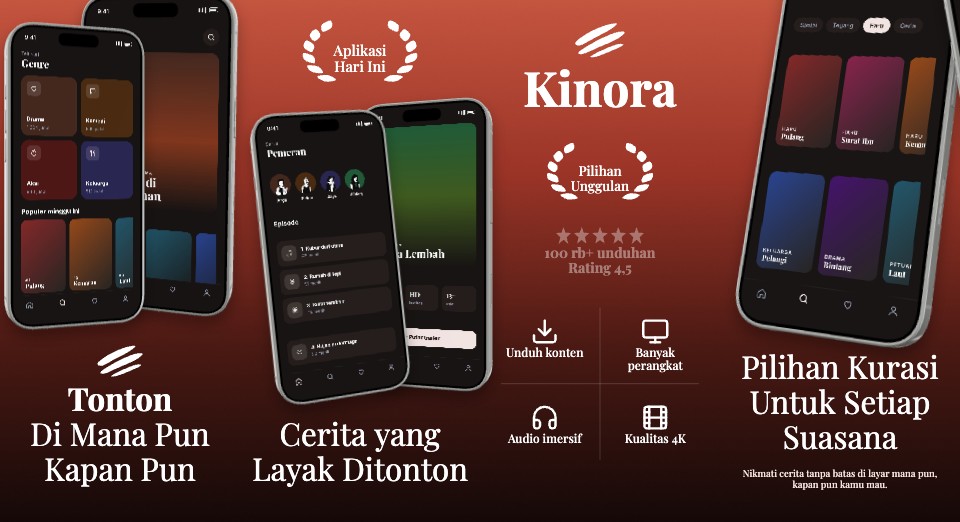
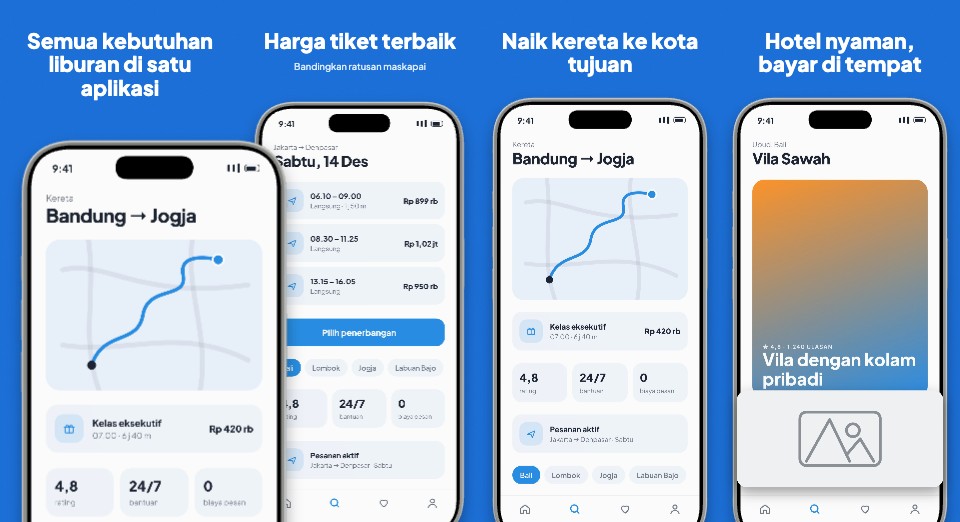
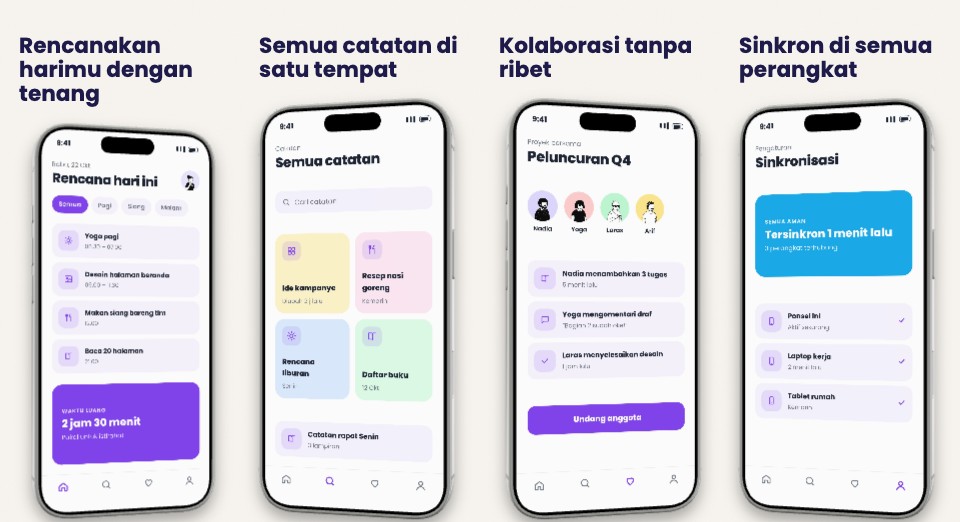
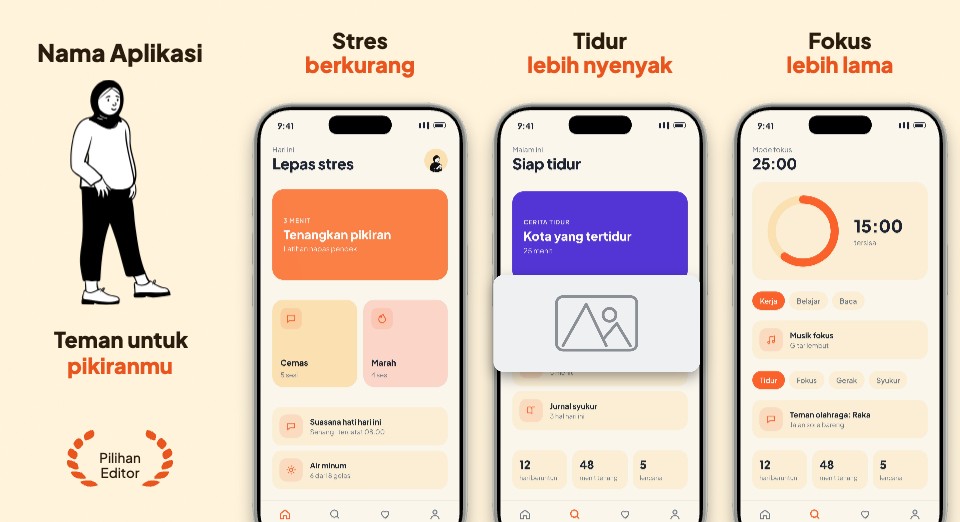
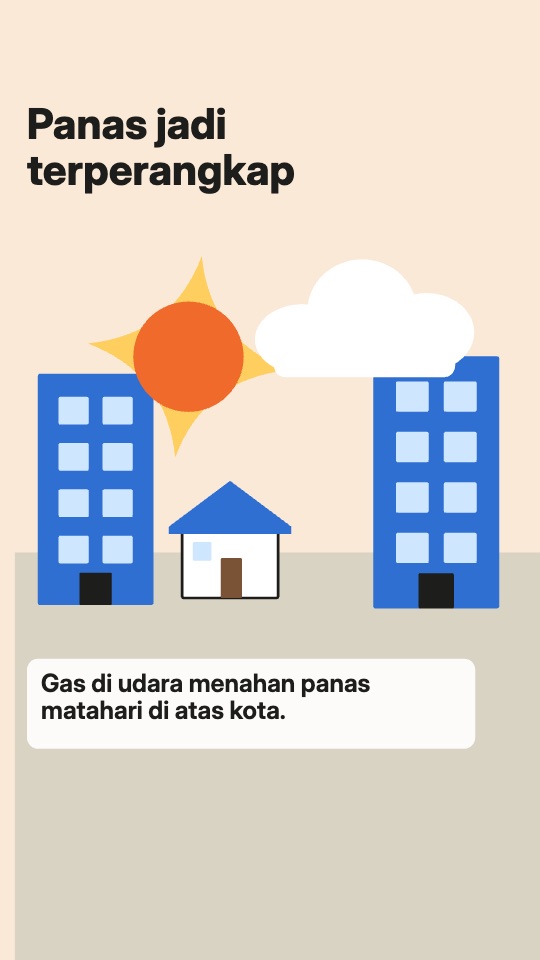
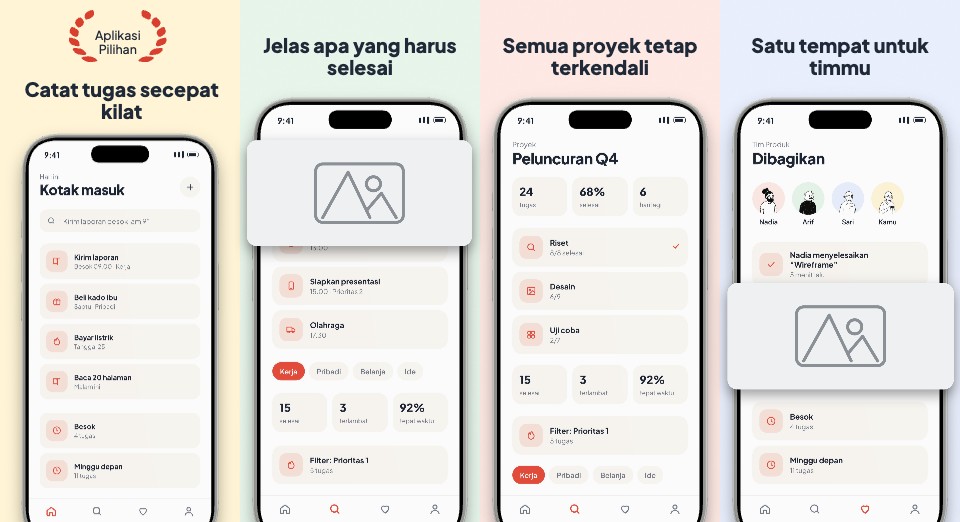
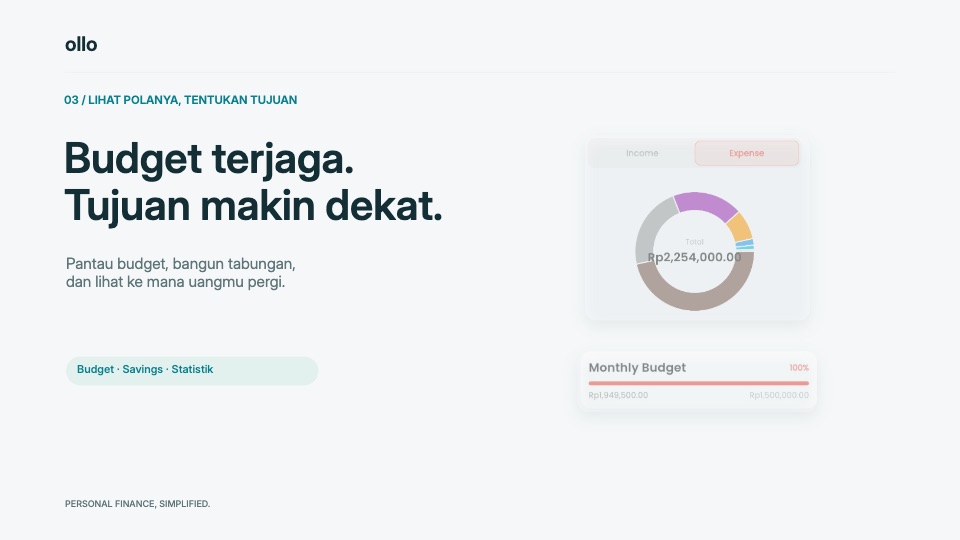
Screenshot App Store & Google Play dari template: isi slot, ubah judul, unduh semua ukuran.
Semua slide App Store dan Google Play dalam ukuran resmi.
Buka Screenshot Store
Setiap slide, siap tayang di store.
Judul, ponsel dan latar disusun per slide dalam ukuran resmi App Store dan Google Play. Ganti screenshot dan teksnya, slide lain di set ikut rapi.
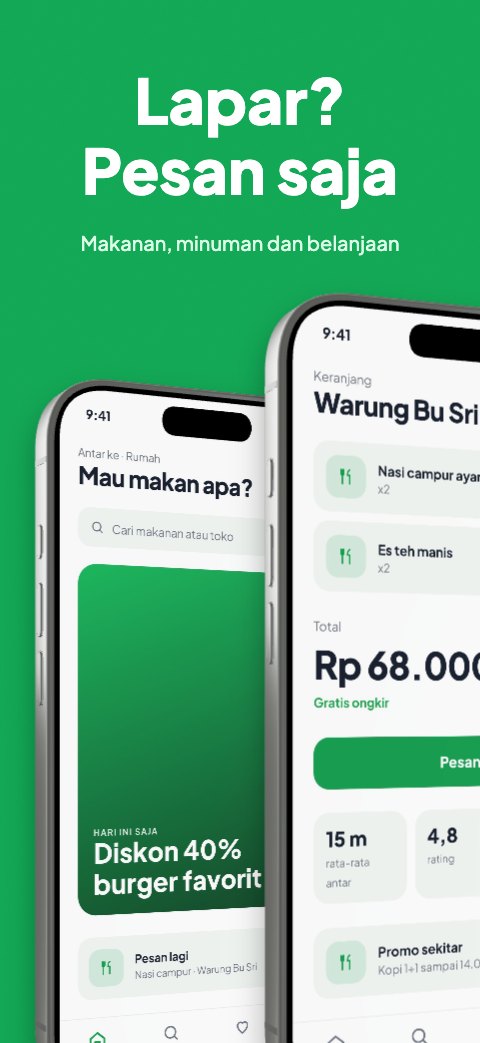
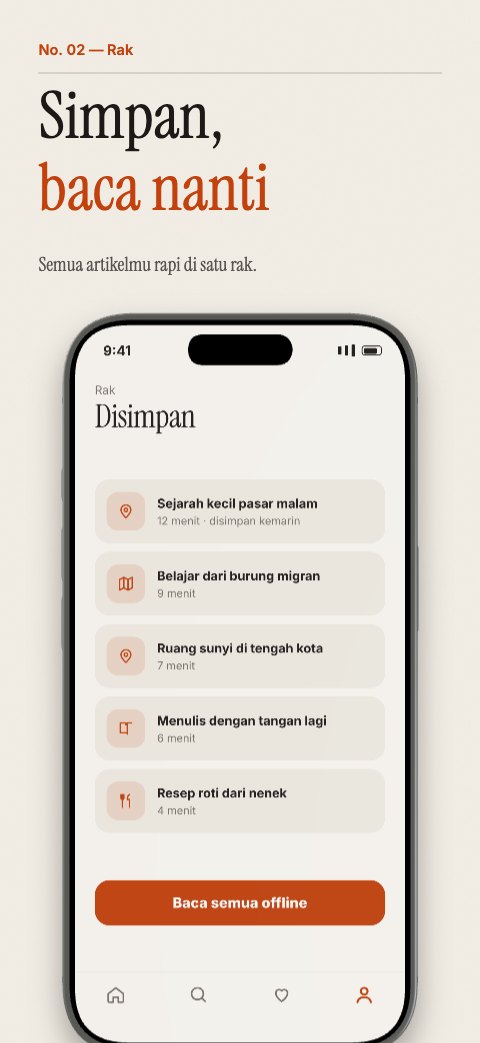
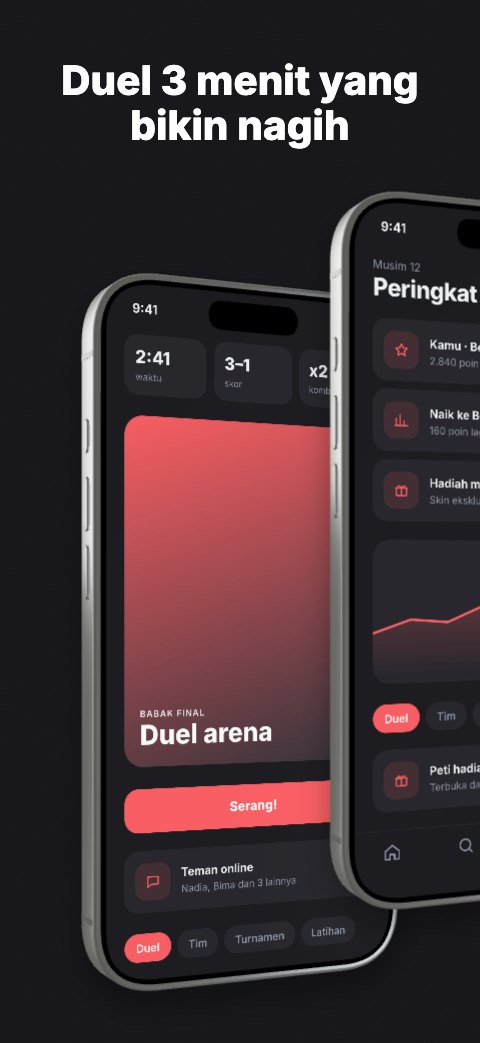
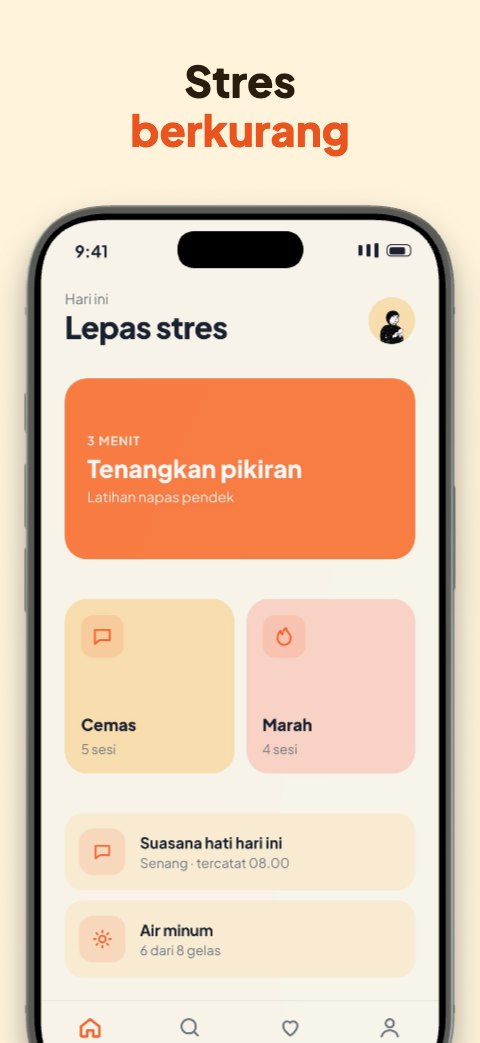
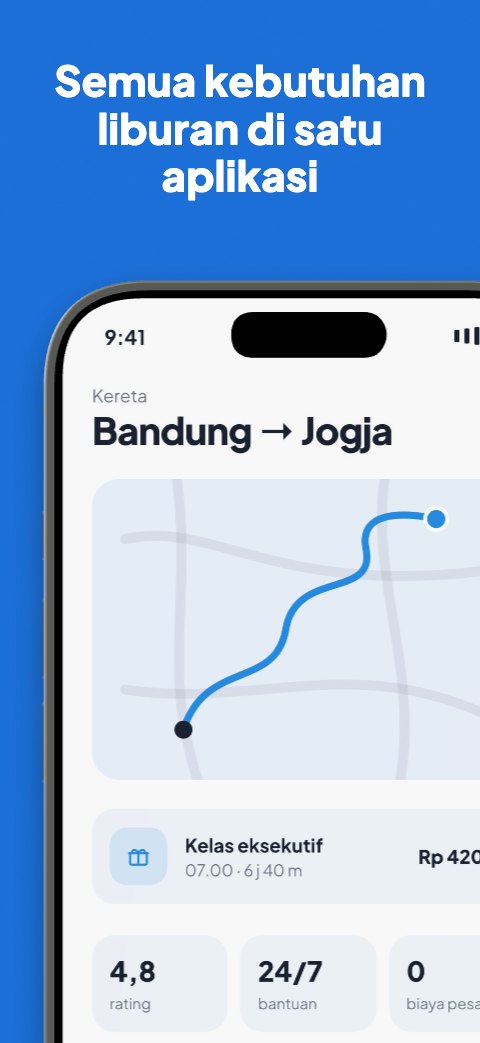
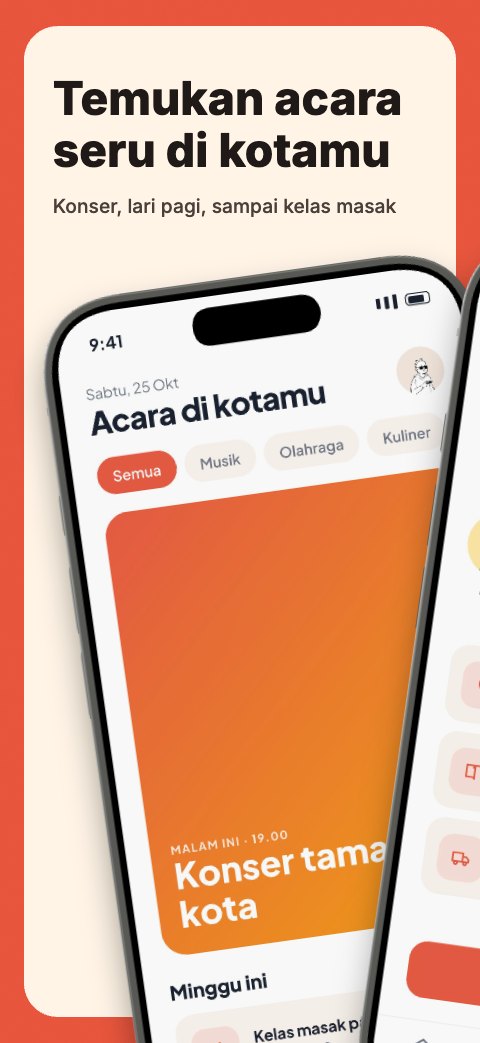
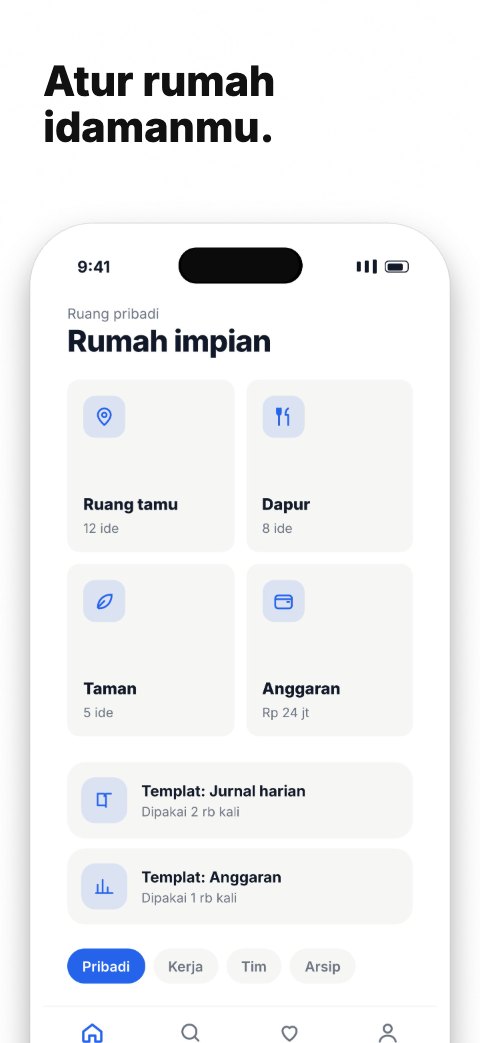
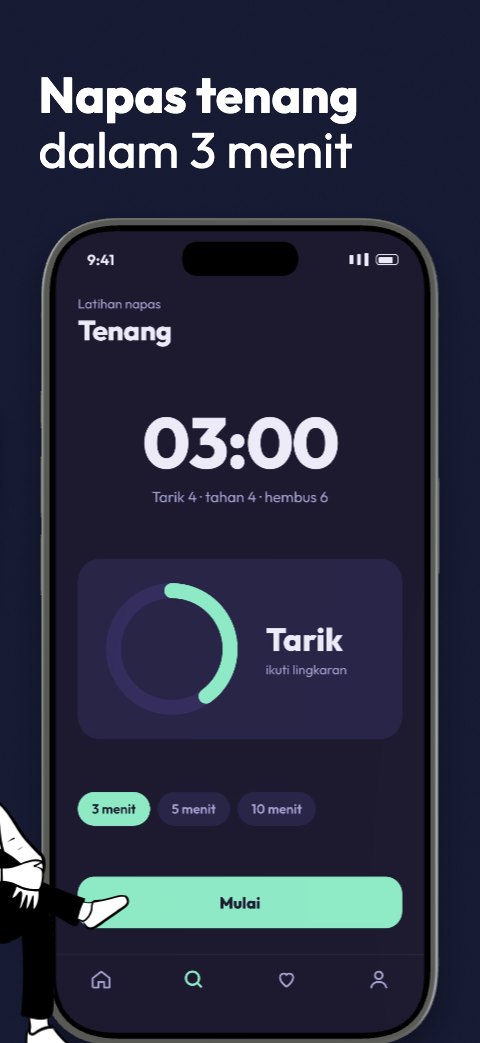
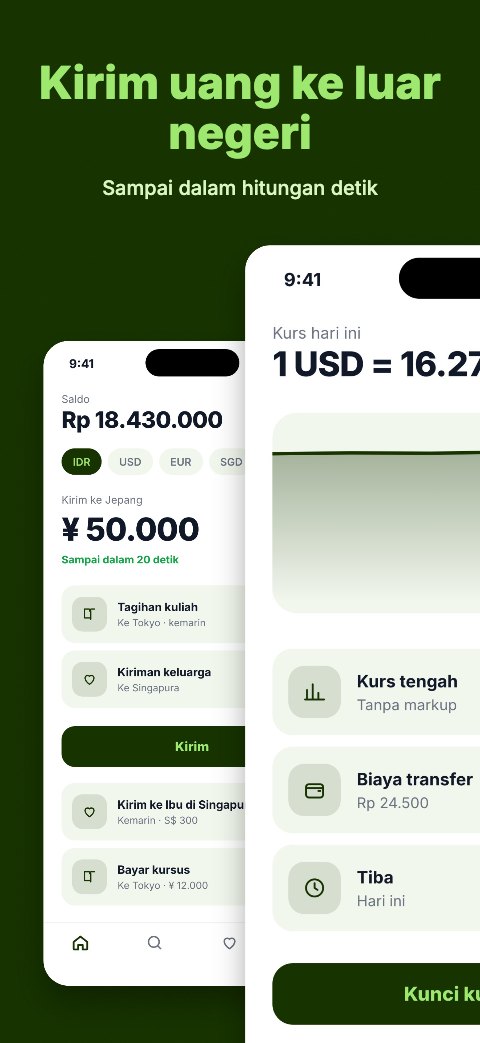
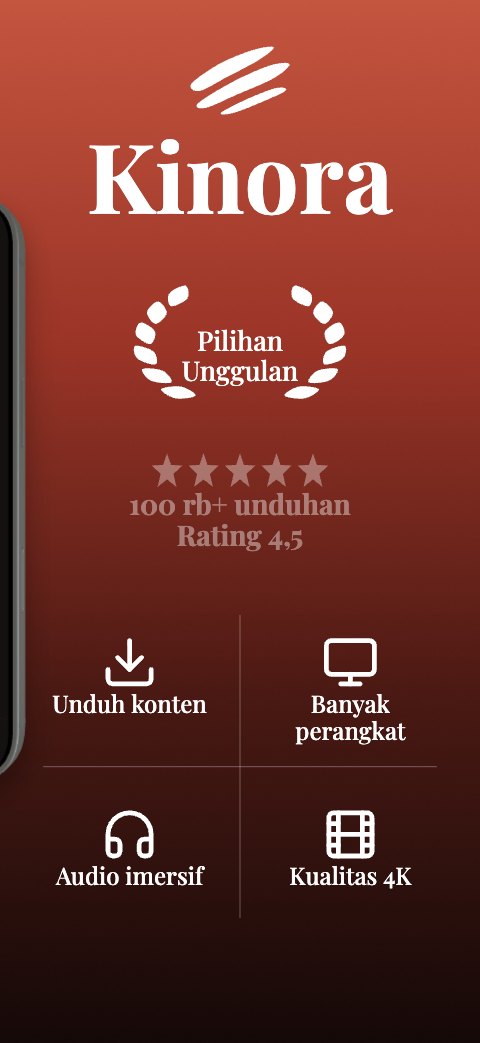
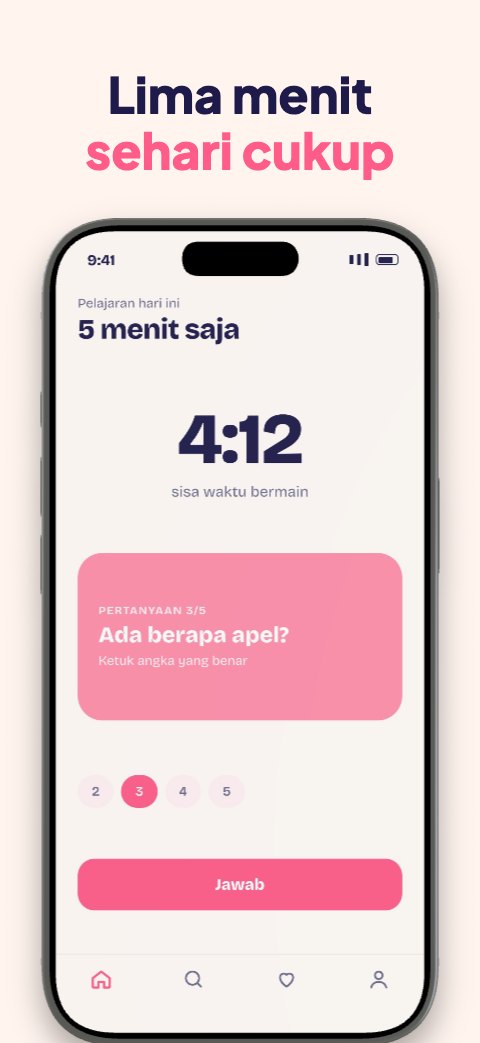

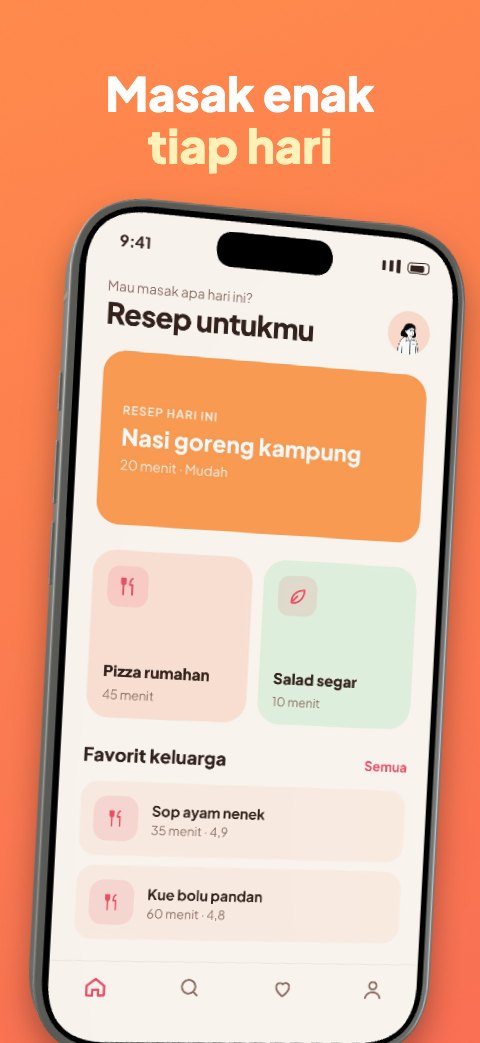
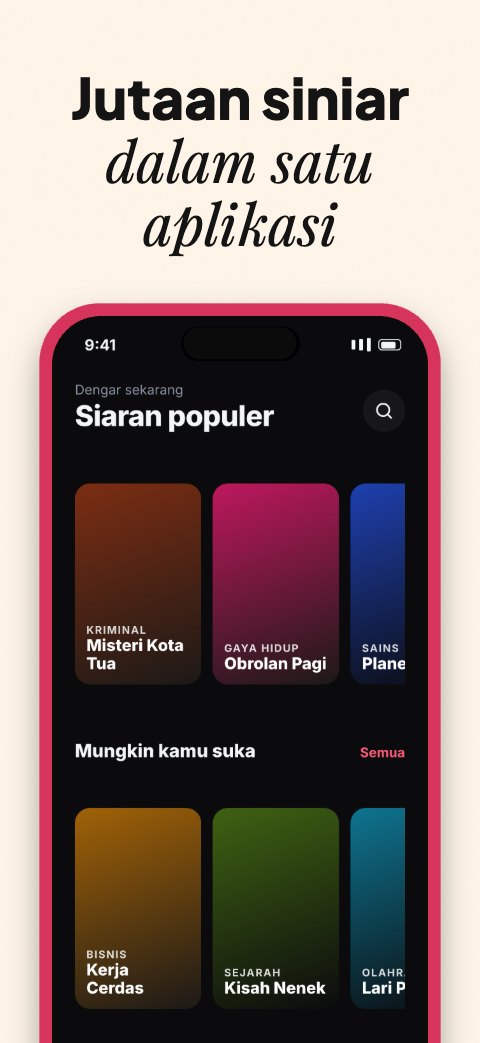
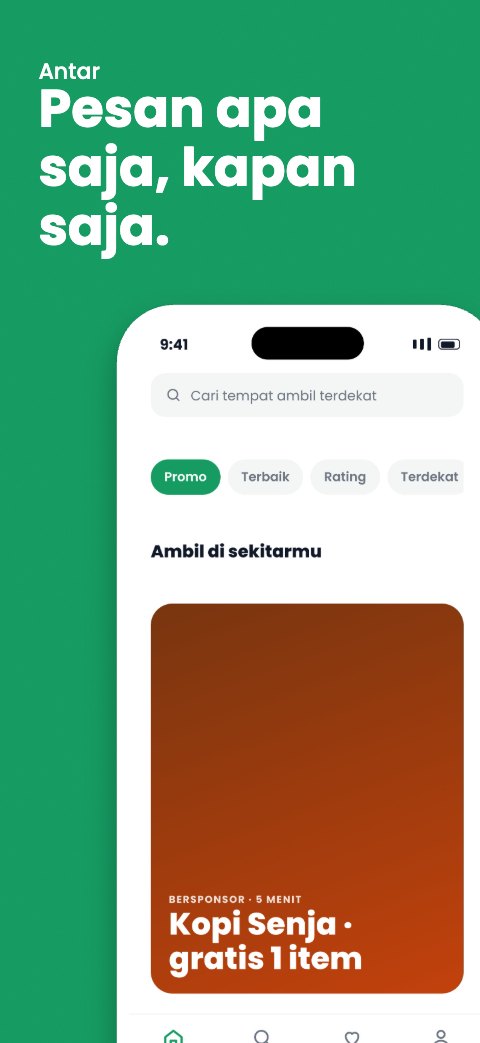
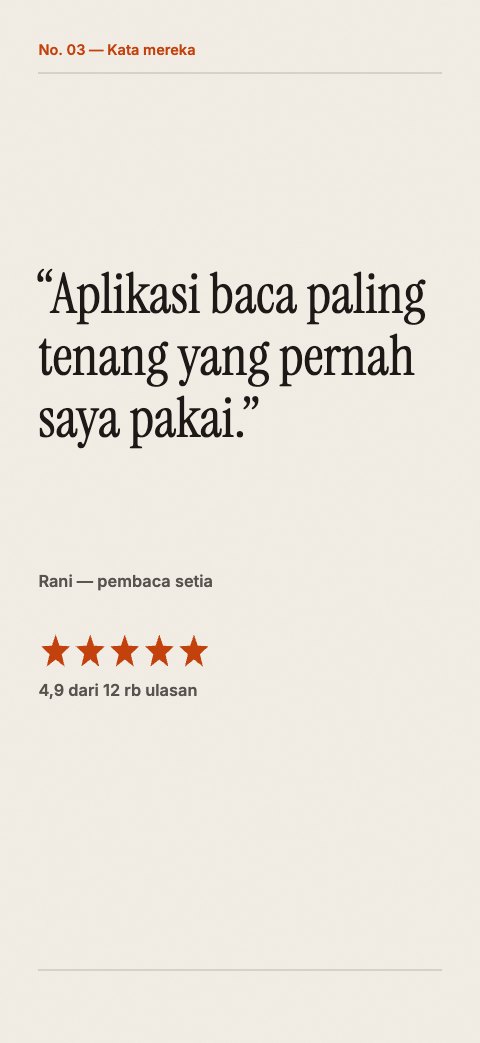
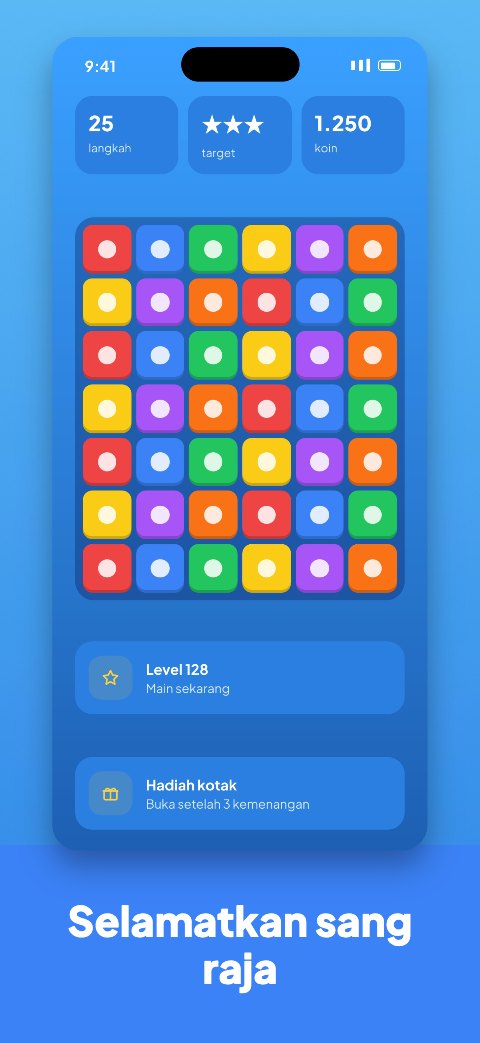
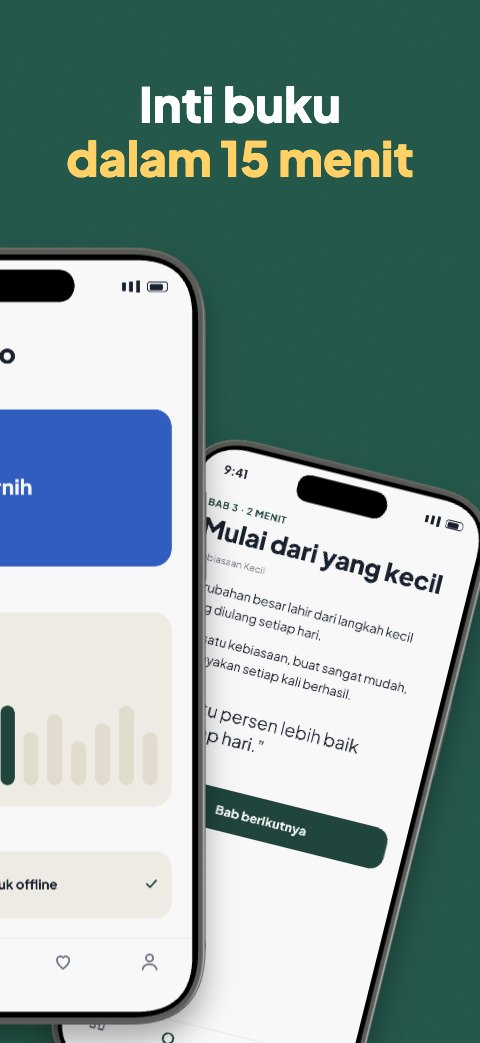
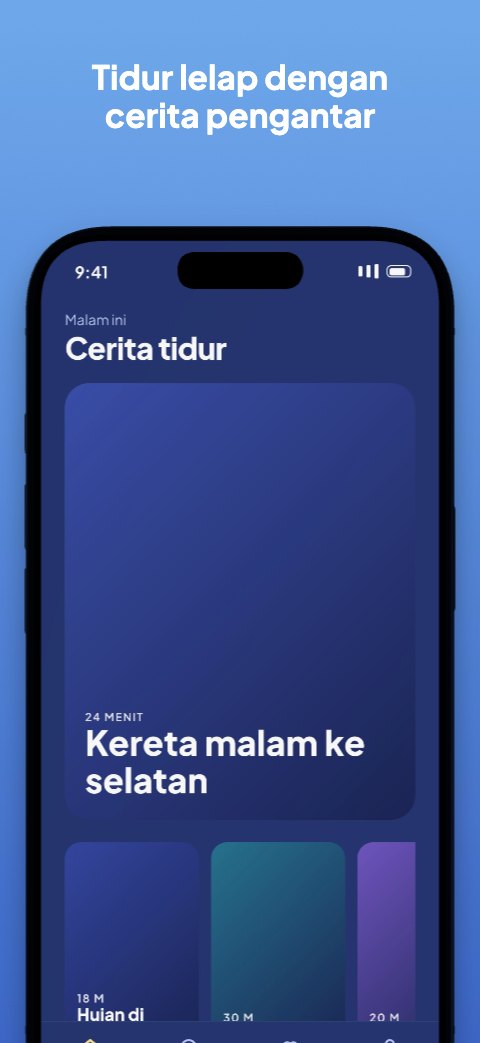
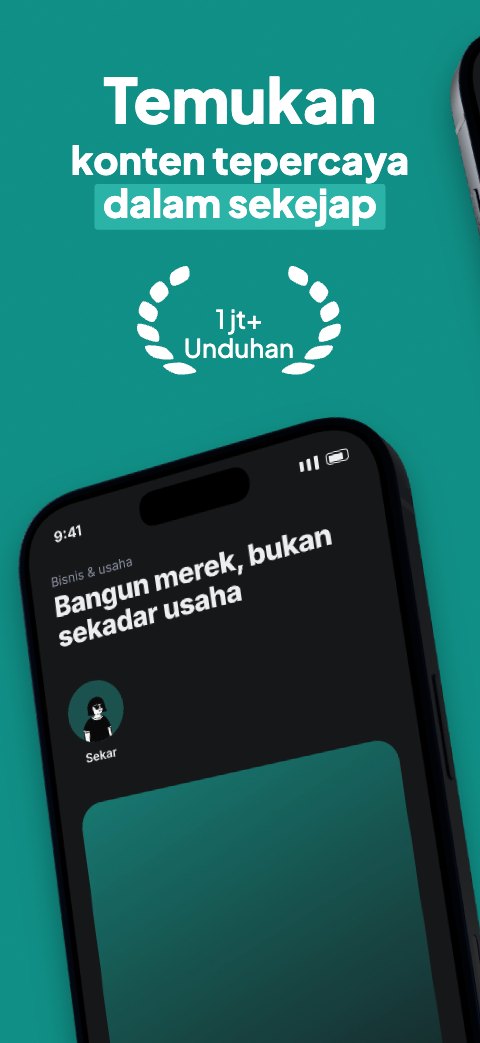
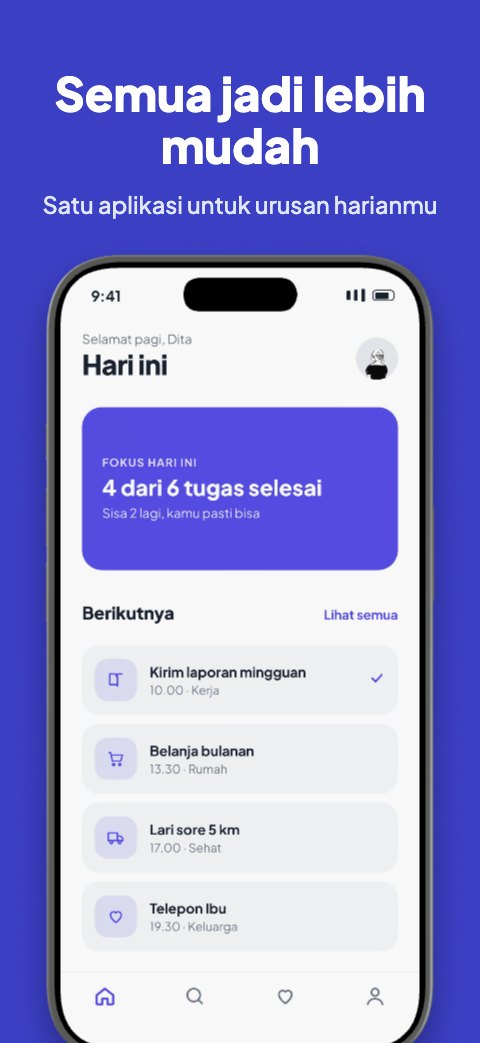
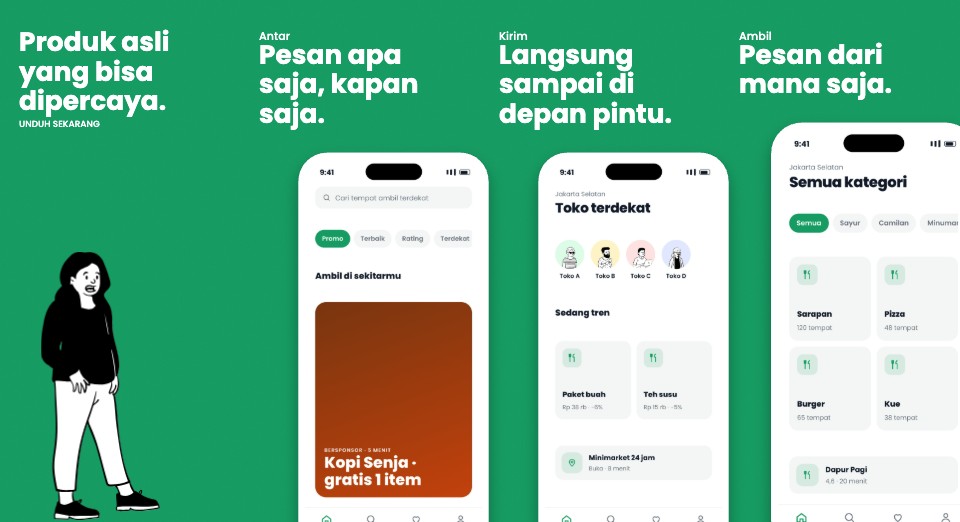
45 template, tinggal isi screenshot.
Pilih gaya, isi slot ponsel, ganti judul dan warna brand. App Frame menyiapkan setiap slide dalam ukuran resmi App Store dan Google Play, termasuk feature graphic.
Dari screenshot mentah sampai file siap unggah.
Masuk
Bawa bahan yang sudah ada.
- Screenshot PNG, JPEG atau WebP, juga tempel dari clipboard
- Rekaman layar MP4, WebM atau MOV
- Audio untuk musik dan suara
- Atau mulai dari kanvas kosong
Susun
Atur di kanvas, bukan di formulir.
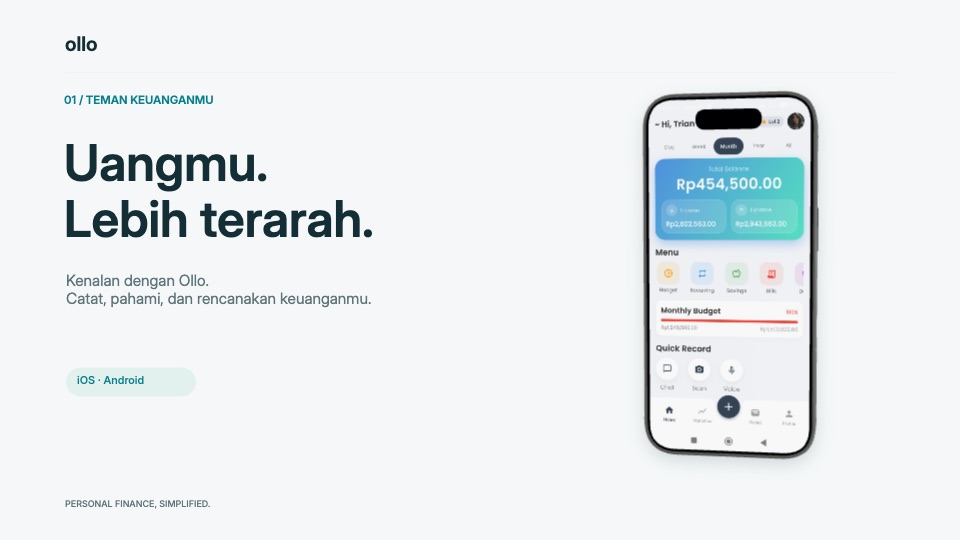
- Frame browser, macOS, Windows, iPhone, Pixel, Galaxy dan iPad
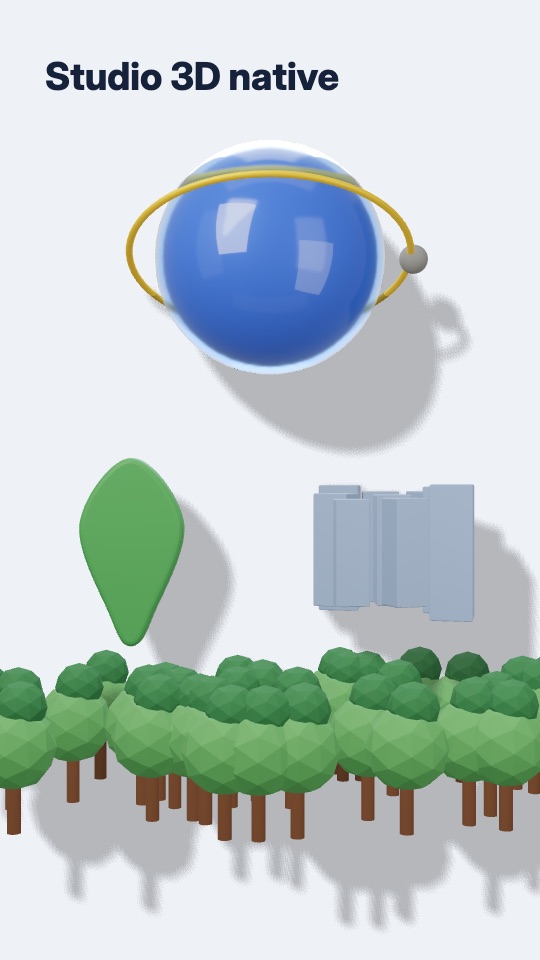
- Kemiringan perspektif dan adegan 3D
- Teks, bentuk, elemen dan warna brand
- Timeline dengan keyframe dan easing
Keluar
Unduh dalam ukuran yang dibutuhkan.
- Gambar PNG atau JPEG beresolusi tinggi
- Video MP4 atau WebM, sesuai dukungan browser
- Seluruh slide App Store dan Google Play sekaligus
- File proyek .scrn untuk dilanjutkan nanti
Screenshot produk yang belum rilis tetap milikmu.
Diproses di browser
Render gambar, frame 3D dan encoding video berjalan di perangkatmu sendiri.
Disimpan di perangkat
Proyek, screenshot dan rekaman tersimpan di penyimpanan browser, bukan di server kami.
Layanan luar atas izinmu
Explainer dan asisten AI memakai penyedia yang kamu pilih, dan hanya mengirim yang kamu setujui.
Buka studio dan mulai dari screenshot yang ada di layarmu sekarang.
Mulai membuat